Galaxy Note 4 SM-N910F – Come riportarlo al firmware originale dopo averlo rootato.
SM-N910F Riportare Galaxy Note 4 allo stato stock.
 SM-N910F Riportare Galaxy Note 4 allo stato stock.
Tutti noi almeno una volta abbiamo desiderato rootare il nostro cellulare per poterne migliorare le funzioni e sopratutto eliminare tutte quelle Apps che riteniamo inutili ed imposte dai produttori.
Ma puo’ capitare che dopo un modding si desideri tornare alla situazione iniziale stock. In questo caso potete seguire questa guida.
ATTENZIONE
Decliniamo ogni Responsabilita' per eventuali danni arrecati al telefono, eseguendo questa guidalo si fa a proprio rischio e pericolo.
Tenete presente che questa guida come tutte in caso di modding, presenta dei rischi, eseguendo attentamente i consigli e le istruzioni i rischi sono davvero minimi.
La cosa piu’ IMPORTANTE è evitare interruzioni elettriche che possono verificarsi durante il flash che possono far spegnere il vostro pc provocando danni sicuramente irreparabili, quindi se usate un pc portatile, (CONSIGLIATO), fate attenzione che sia ben allacciato alla rete elettrica e che abbia montata la batteria ben carica.
In caso di Pc Desktop sarebbe consigliato un gruppo di continuita’. Potete prima fare dei backup di tutti quei files che ritenete importanti. Altro consiglio sarebbe (solo se avete i permessi di ROOT) di fare un backup della cartella EFS, questa e’ una cartella di sistema molto importante, contiene le informazioni del vostro telefono compreso il codice IMEI.
Info
Questo tutorial è utile a chi vuole aggiornare e/o ripulire il proprio telefono, ritornare ad un firmware ufficiale dopo un root, ( ma anche semplicemente per aggiornare da stock il proprio sistema operativo ad una versione successiva), ricordo che seguendo questa guida non si perderà la garanzia, ma neanche la recupererete nel caso in cui knox si sia attivato.
E’ specifica per il modello Samsung Galaxy Note 4 SM-N910F, ma puo’ essere usata anche per altri modelli samsung, previo scaricamento dello specifico firmware per il proprio telefono, da scaricare, dopo esservi registrati, QUI .
FASE 1
- Scaricate il firmware da QUI
- Scaricare ODIN da QUI
- Scariare Kies per i driver Samsung da (ma se sapete di averli gia’ installati nel vostro PC potete sorvolare) QUI.
FASE 2
- Installare Kies per i drivers Samsung, se li avete già installati potete bypassare questo punto. ( Ma solo se ne siete sicuri )
- Estrarre il file .TAR.MD5 scaricato copiandolo in una cartella.
- Spegnete il vostro galaxy, togliere SIM ed eventuale SDcard, ASSICURARSI che sia ben carica la batteria.
- Riaccendetelo in – download mode – premendo i tasti seguendo la procedura descritta senza rilasciarli fino a che non compare sul display la figura sotto, premere : 1- VOLUME GIU+ 2- HOME+ 3- ACCESIONE aspettare in questa posizione fino alla comparsa di questa schermata:

Appena compare questa videata rilasciare tutti i tasti e portarsi sulla voce “CONTINUE” premendo il tasto VOLUME SU, successivamente comparirà questa videata:

5. Ora AVVIATE ODIN sul PC
—— 6. Mettete il file .TAR.MD5 che avete precedentemente esratto e salvato sul Pc, in PDA (o in AP nelle nuove versioni) di Odin, impostando anche le sezioni “Option” come in figura :
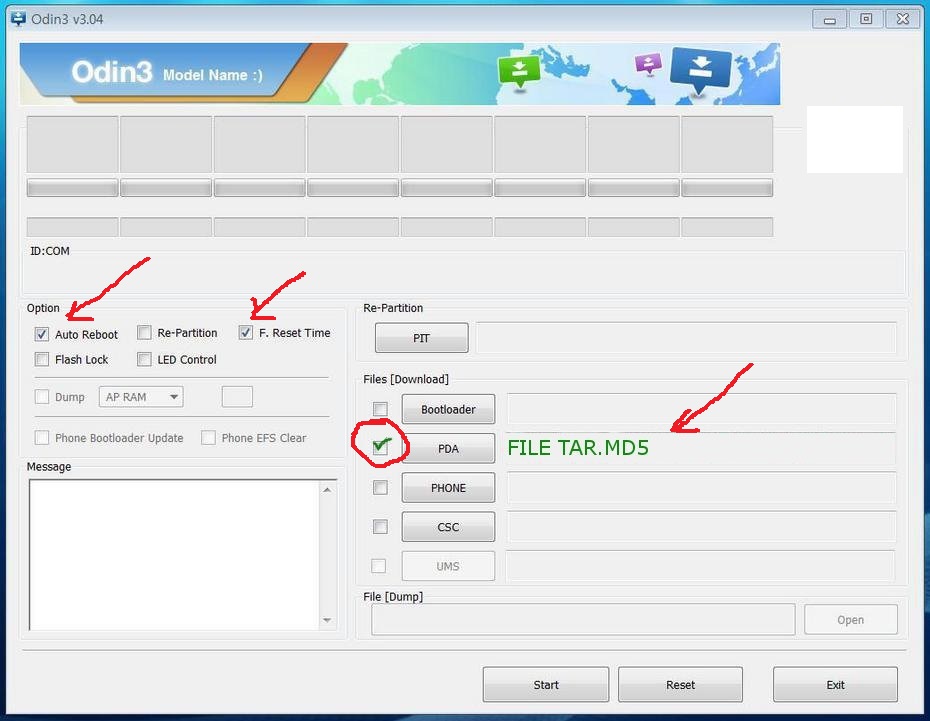
—— 7. A questo punto connettete il cavo USB al galaxy e attendete che ODIN lo rilevi, se OK la sezione “ID:COM” diventerà GIALLO o AZZURRO (a seconda della versione di odin), ASSICURARSI che cio’ avvenga, perchè questo dimostra che il telefono è stato rilevato, non dovesse accadere questo, bisogna riprovare a scollegare e ricollegare il cavo usb, se ancora non fosse attivo, interrompere la procedura e controllare che i drivers siano correttamente installati nel PC.
—— 8. Se tutto va come dovuto, premete il tasto in basso “START” per dare inizio al Flash della rom.
—— 9. Non disconnettere ASSOLUTAMENTE il telefono finchè non finisce la procedura, si puo’ controllare nella finestra di odin “Message” tutte le sequenze fino a quando comparira’, sempre in questa finestra, la dicitura di avvenuto flash, a questo punto il telefono si riavvierà da solo ed entrerà di nuovo in funzione. La procedura a questo punto è terminata. Per poter uscire dalla modalità download ( se questo non è avvenuto in automatico ), tenere premuto il tasto power fino a che il telefono non si riavvia da solo.
A questo punto dovrebbe iniziare una nuova installazione che puo’ durare un po’ di tempo, finito cio’ molto probabilmente il telefono si riavvierà con le stesse impostazioni precedenti ma senza il root, quindi potrete segliere se lasciarlo cosi oppure fare un reset completo alle condizioni di fabbrica.
Per stabilizzarlo sarebbe bene farlo, ma se notate che il device funziona bene, lasciate pure stare, potete farlo sempre in seguito, e se necessario seguite la procedura sotto descritta.
SM-N910F Riportare Galaxy Note 4 allo stato stock.
Procedura
- Riavviare in Recovery Mode il telefono: utilizzare in sequenza senza rilasciarli i tasti VOLUME SU + TASTO HOME + POWER (controllare la giusta sequenza facendo una ricerca in base al vostro modello), comparirà questo display :

- Tramite i tasti SU/GIU’ del volume portarsi sulla voce wipe data / factory reset e tramite pulsante home selezionarla.
Questa è la procedura che anche da stock viene effettuata per riportare il device ai dati di fabbrica. - Successivamente selezionare la voce Yes — delete all user date per avviare la procedura di hard reset.
Vi verranno mostrate a video le operazioni compiute. - Al termine sempre da questo elenco, selezionare la voce reboot system now per riavviare il telefono.
La procedura è terminata.