Aggiornamenti Windows 7 Update

Come fare, per ripristinare gli aggiornamenti di Windows 7, ( Windows Update), nel caso in cui la ricerca dovesse apparire “infinita”?
Aggiornamenti Windows 7 Update la ricerca infinita.
Questa guida aiuta gli utenti che tentando di aggiornare il sistema con Windows Update si ritrovano il pc bloccato per ore senza in realtà scaricare nulla. Questa problematica è spesso rilevata dagli utenti che non hanno aggiornato da molto molto tempo il sistema o da danneggiamento del file stesso per incaute cancellazioni od altro.
Premetto che  a volte
windows update nonostante
sia fermo a 0% in realtà
scarica lo stesso,
quindi aspettare
fino a che non si è sicuri
che sia bloccato.
Tornando al nostro problema, in rete ci sono svariati siti che consigliano di cancellare qua o là nel file di sistema di windows producendo solo danni irreparabili o quasi.
NON FATELO, non seguite alcuna guida che vi consiglia di cancellare files presenti nella cartella di sistema di windows.
Se il messaggio Ricerca di aggiornamenti in corso è visualizzato all’infinito per riparare Windows Update sbloccando l’aggiornamento di Windows 7 (la stessa procedura dovrebbe funzionare anche con Windows 8.1) procedere così:
ATTENZIONE prima di cominciare assicuratevi di essere collegati ad internet ad una connessione flat wi-fi, e nel caso di notebook, che sia ben collegato alla rete elettrica, in quanto il file di ripristino può arrivare a scaricare anche svariati giga di dati, con notevole impiego di tempo. Ovviamente questo dipende da quando si sia indietro con gli aggiornamenti.
1) Scaricare l’ultima versione dell’utilità gratuita WSUS Offline Update da questa pagina.
Per procedere, è necessario cliccare sul numero di versione presente nel box Most recent version.

2) WSUS Offline Update provvederà a verificare lo stato del sistema Windows in uso e a scaricare tutti gli aggiornamenti che l’utente non ha applicato in precedenza.
Prima di procedere, però, l’utilità si fa carico di aggiornare all’ultima versione tutti i componenti che governano il funzionamento di Windows Update. Questo passaggio contribuisce già di per sé a risolvere gran parte delle problematiche.
Dopo aver scaricato WSUS Offline Update si dovrà estrarre tutto il contenuto del suo archivio compresso in una cartella su disco fisso o unità SSD (ad esempio “c:\wsusoffline” od altro a vostro piacere).

3) Cliccando due volte su UpdateGenerator, si avvierà il pannello di configurazione di WSUS Offline Update.
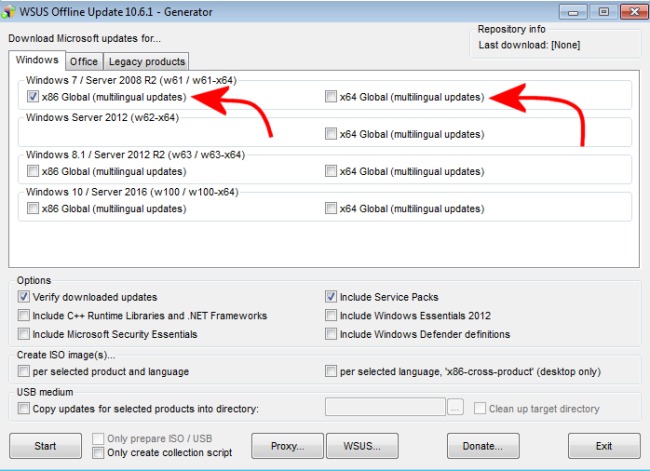
Nel caso di Windows 7 o di Windows Server 2008 R2, basterà selezionare una delle due caselle evidenziate in figura con una freccia rossa a seconda che, rispettivamente, si stia aggiornando un sistema a 32 o 64 bit.
Le altre impostazioni possono essere lasciate invariate, così come in figura.
Facendo clic sul pulsante Start in basso a sinistra, WSUS Offline Update avvierà la procedura di download e di installazione dei componenti software preparatori nonché il prelevamento dei file di aggiornamento necessari.

La procedura richiederà diverso tempo prima di essere conclusa ma, al termine, non si avrà più neppure bisogno della connessione di rete perché tutti i file necessari per l’aggiornamento del sistema saranno stati scaricati in locale.
4) Dopo aver chiuso la finestra di UpdateGenerator, ci si dovrà portare nella cartella c:\wsusoffline\client, ( o nel percorso da voi impostato al punto 2), quindi fare doppio clic su UpdateInstaller.

L’eseguibile UpdateInstaller consentirà di installare tutti gli aggiornamenti necessari per adeguare il sistema Windows (la procedura è effettuabile offline quindi senza disporre della connessione Internet). Anche qui sarà necessario parecchio tempo, e se per caso dovreste interrompere e chiudere la procedura, basterà riaprire il file UpdateInstaller.exe e far ripartire da capo il programma.
5) Riavviando il sistema, Windows Update tornerà a funzionare. Utilizzandolo, si potranno così installare eventualmente gli aggiornamenti rimasti (ad esempio quelli per il framework .Net) così come quelli considerati meno importanti. Potrebbe essere necessario spegnere e riaccendere il pc per permettere l’installazione di alcuni aggiornamenti scaricati. Potrebbero verificarsi successive richieste di disponibilità aggiornamenti, procedere con gli aggiornamenti fino a quando disponibili.
Se alcuni di questi sembrano non riuscire a scaricarsi, provare a riavviare il pc, e ripetere il download.
fonte:ilsoftware.it