
Come disattivare aggiornamenti automatici Windows 10-Home-Pro
Come disattivare aggiornamenti automatici Windows 10-Home-Pro
Purtroppo dalla versione windows 10 non è possibile bloccare gli aggiornamenti automatici in maniera chiara e funzionale, e visto gli enormi problemi che tali aggiornamenti a volte causano, molti utenti cercano il modo di disattivare windows update. L’alternativa è reinstallare un sistema operativo non superiore a Windows 8.1.
Problemi
Io stesso ho avuto esperienza in merito dopo un aggiornamento su Windows 10 home il mio pc era praticamente distrutto app non funzionanti, icone e testi dei programmi spariti e non funzionanti, sottomenu da tasto dx del mouse praticamente a sfondo grigio senza nulla dentro, dopo ben 4 ripristini TOTALI da zero non si sono risolti i problemi tanto da costringermi a cambiare sistema operativo. Tutto questo causato da un aggiornamento da Windows Update.
Detto questo vediamo le tre metodologie che dovrebbero aiutare in tal senso.
Metodo 1
Disabilitazione permanente degli aggiornamenti
- Nella casella Cortana
- Digitare “gpedit.msc” e selezionare il primo risultato nella lista o premere invio.
- Aprire il percorso “Configurazione computer/Modelli amministrativi/Componenti di Windows/Windows Update”
- Fare doppio clic su “Configura aggiornamenti automatici”
- Cambiare l’opzione “Non configurata” in “Disattivata”
- Cliccare Applica e poi Ok


Metodo 2
Disattivare gli aggiornamenti su Windows 10 tramite servizio apposito
Un secondo modo che può mettere la parola fine (almeno fino a quando non lo decidi tu) agli aggiornamenti automatici di Windows 10, è la possibilità di disattivare il servizio Windows Update del sistema operativo.
Per disattivare gli aggiornamenti su Windows 10 tramite questo modo è molto semplice, in poche parole verrà disattivato il componente che si occupa della sincronizzazione con il catalogo di Microsoft e che esegue l’aggiornamento.
C’è da precisare che una volta disattivato il servizio Windows Update, non ripartirà fino a quando non lo riattiverai tu manualmente.
Per poter eseguire questa operazione, devi semplicemente fare:
1 – Nella barra di ricerca di cortana “services.msc”. Fare clic o selezionare la app suggerita.
2 – Nella console dei servizi trova il servizio “Windows Update”, aprite con doppio clic e nella sezione “Stato del sevizio” premi su “Arresta”, nella sezione soprastante “Tipo di Avvio” selezionare dal menu’ a discesa “DISABILITATO“.
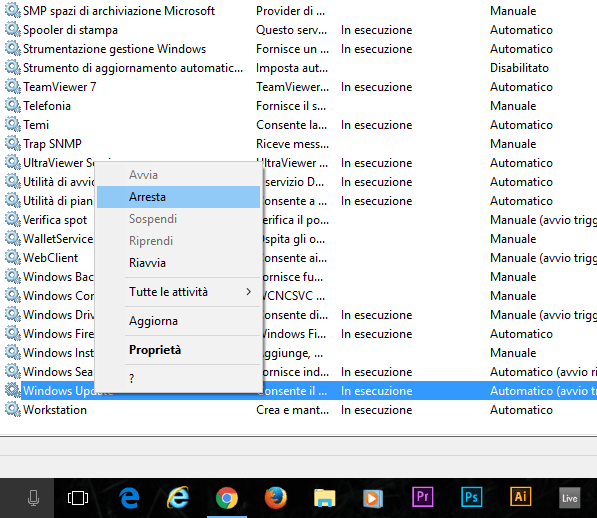
3 – Clic su “Applica” e “OK” , gli aggiornamenti saranno disattivati su Windows 10 definitivamente.
Con questo metodo saranno disabilitati gli update in modo permanente, fino a quando non riavvierai il servizio ritornando nella stessa console, non verrà più ricercato nulla.
Metodo 3
Disattivazione degli update automatici usando il Registro di Sistema
Si consiglia di fare un backup di sicurezza del file di registro se non avete le giuste competenze per apportare modifiche in sicurezza. Qualsiasi danno esonera da ogni responsabilità il sito.
Ci sono due modi per chi ha Windows 10 Pro per disabilitare gli aggiornamenti automatici tramite il Registro di sistema. È doveroso ricordare che in caso di errore, modificare il registro di sistema può compromettere irreversibilmente il funzionamento del PC, quindi è buona norma fare un backup prima di procedere!
Per procedere alla disattivazione totale bisogna:
- Nella casella di ricerca Cortana
- Digitare “regedit” e selezionare il primo risultato nella lista oppure fare invio
- Navigare seguendo il percorso “HKEY_LOCAL_MACHINE\SOFTWARE\Policies\Microsoft\Windows”
- Tasto destro del mouse cliccare su “Windows”, selezionare “Nuovo” e quindi “Chiave”

- Nominare la nuova chiave “WindowsUpdate” e confermare con Invio
- Sulla chiave appena creata, fare clic con il tasto destro e selezionare “Nuovo”, quindi “Chiave”

- Nominare la nuova chiave “AU” e confermare con Invio
- Nel campo di destra cliccare con il tasto destro del mouse e selezionare “Nuovo”, quindi “Valore DWORD (32-bit)”

- Chiamare il valore “NoAutoUpdate” e confermare con Invio
- Fare doppio clic sul valore appena creato e cambiare il dato da 0 a 1

- Confermare con OK
- Riavviare il computer


Per questo ultimo metodo siccome si sta mettendo mano al file di registro, si consiglia di fare un backup del registro preventivamente, qualsiasi danno esonera questo blog da ogni responsabilità.
