

Gmail non invia messaggio da Thunderbird – Errore autenticazione
Come impostare Thunderbird per ricevere e spedire messaggi email con account Gmail.
Entrare nel proprio account gmail e fare clic in alto a destra su “Impostazioni” 
Poi selezionare in alto la scheda “Inoltro e POP/IMAP” 
Andare nella sezione al centro “Accesso Imap”

ed assicurarsi che sia selezionato “Attiva IMAP“.
Salvare le modifiche ed uscire.
Aprire Thunderbird
Cliccare su “Email” nella sezione “Account” “Impostare un account:” “Email” 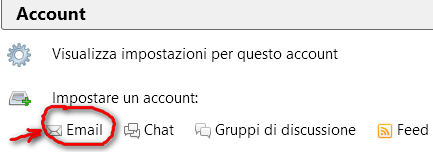
Impostare i propri dati nella successiva finestra 
Al termine cliccare su “Continua”
Si avvierà una configurazione automatica ed al termine verrà richiesto a Google il permesso di accedere alle emails da parte di Thunderbird, inserendo le proprie credenziali, per permettere questo, e non incorrere in errori di invio mail, bisogna assicurarsi che nelle impostazioni sia selezionata la giusta modalità di autenticazione 
La scelta “Continua” dovrebbe settare in automatico i server, ma se all’invio di una mail con account Gmail.com si dovesse aprire una finestra dove viene richiesto di inserire la password di ingresso smtp con successivo errore ed impossibilità ad inviare il messaggio, controllare la sezione “Metodo di autenticazione” 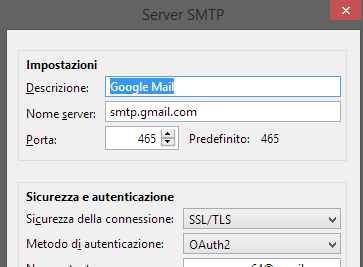
ed impostarla come sopra in “OAuth2“.
Per chi volesse impostare manualmente i settaggi facendo clic su ” Configurazione manuale” questi sono i giusti valori : 
ma fare sempre attenzione alla sezione precedente nel “Metodo di autenticazione” .